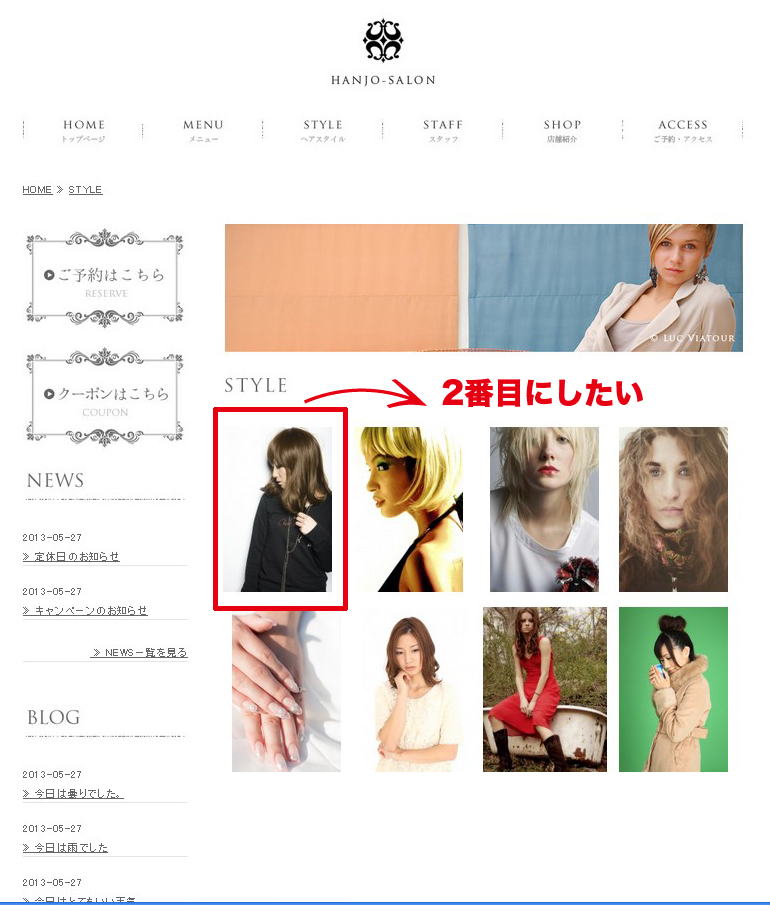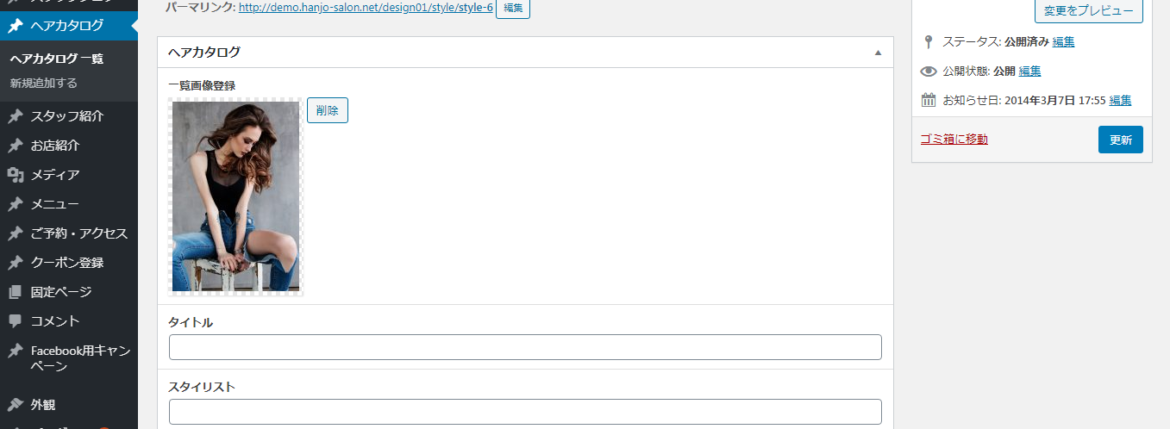
ヘアカタログ・スタッフ画像の追加について
左のブロックのヘアカタログページから「新規追加を選択」 新しい画面が出てきますので 項目を入力して公開します。 カンタンですのでどんどん更新してみてください。 うまくいかなかった場合などご連絡いただければ修正いたします。
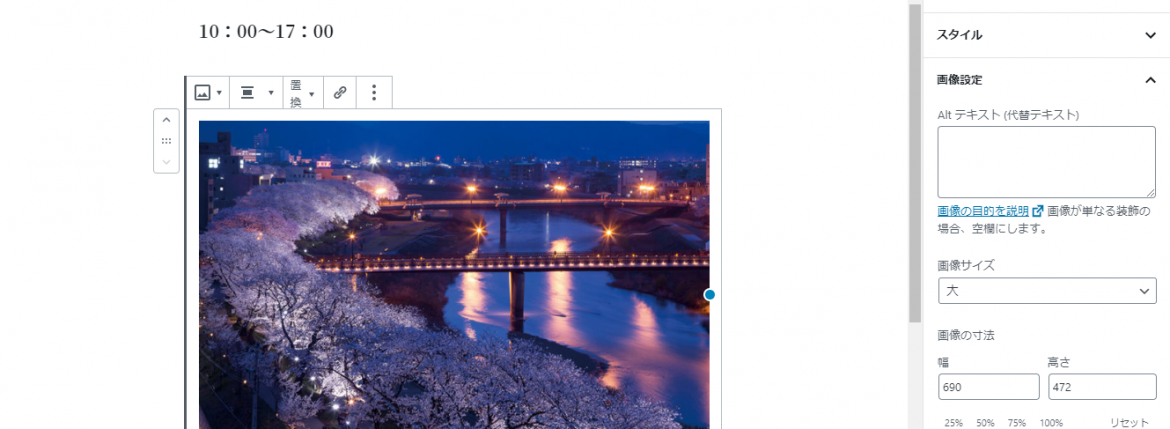
新タイプでの画像の挿入方法は以下の通りとなります。 まず「+」の部分を選択してください 新しいタブが出てきますので「画像」を選択。 画像を選択すると以下のような画面に変わります。 アップロード、もしくはマウスドラッグで画
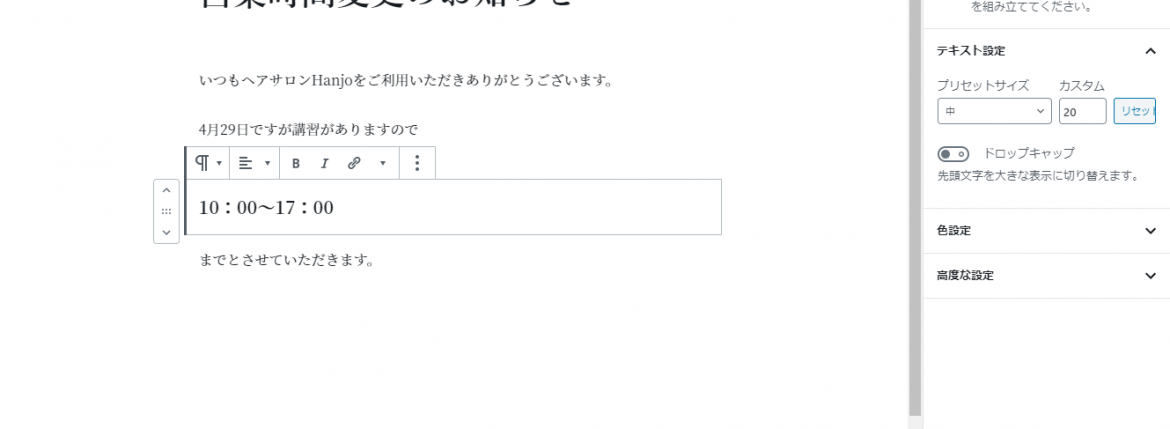
新タイプで文字の大きさを変更したい場合は以下の手順となります。 文字を入力後、右のメニューバーから変更したいサイズをお選びください。 文字を入力した後でも変更可能ですのでとても便利です。 色の変更も同様に右のメニューの
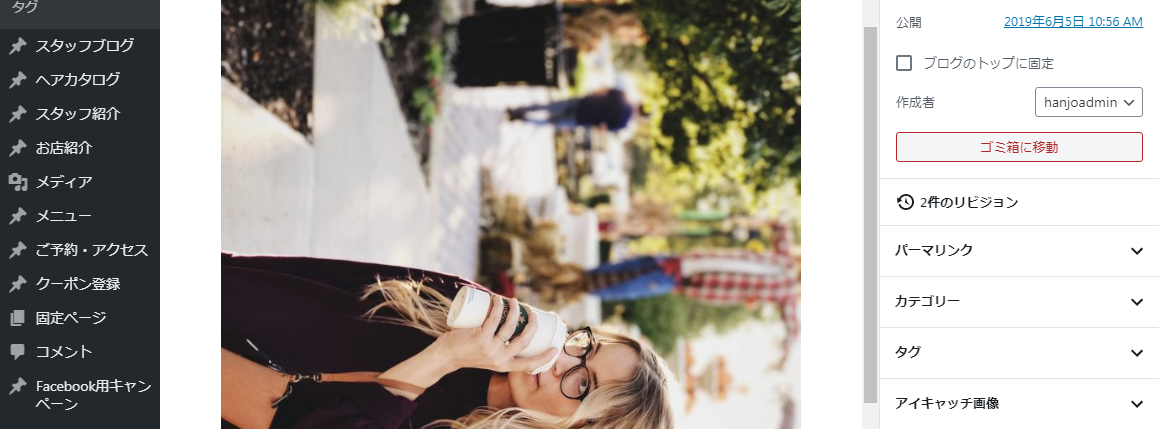
投稿していると写真の配置がおかしくなってしまう場合は以下の方法で画像を編集できます。 横で撮影したつもりがアップしてみると縦になってしまうことがあります。そんな時、投稿中でも画像が編集できる便利な機能があります。 上記の
文章の改行は1行だけ改行したい場合と、段落分けのように2行程度改行したい場合と方法が異なります。 1行だけ改行したい場合は [Shift+Enter]キー となります。こんな感じで改行されます。 段落分けのように2行程度
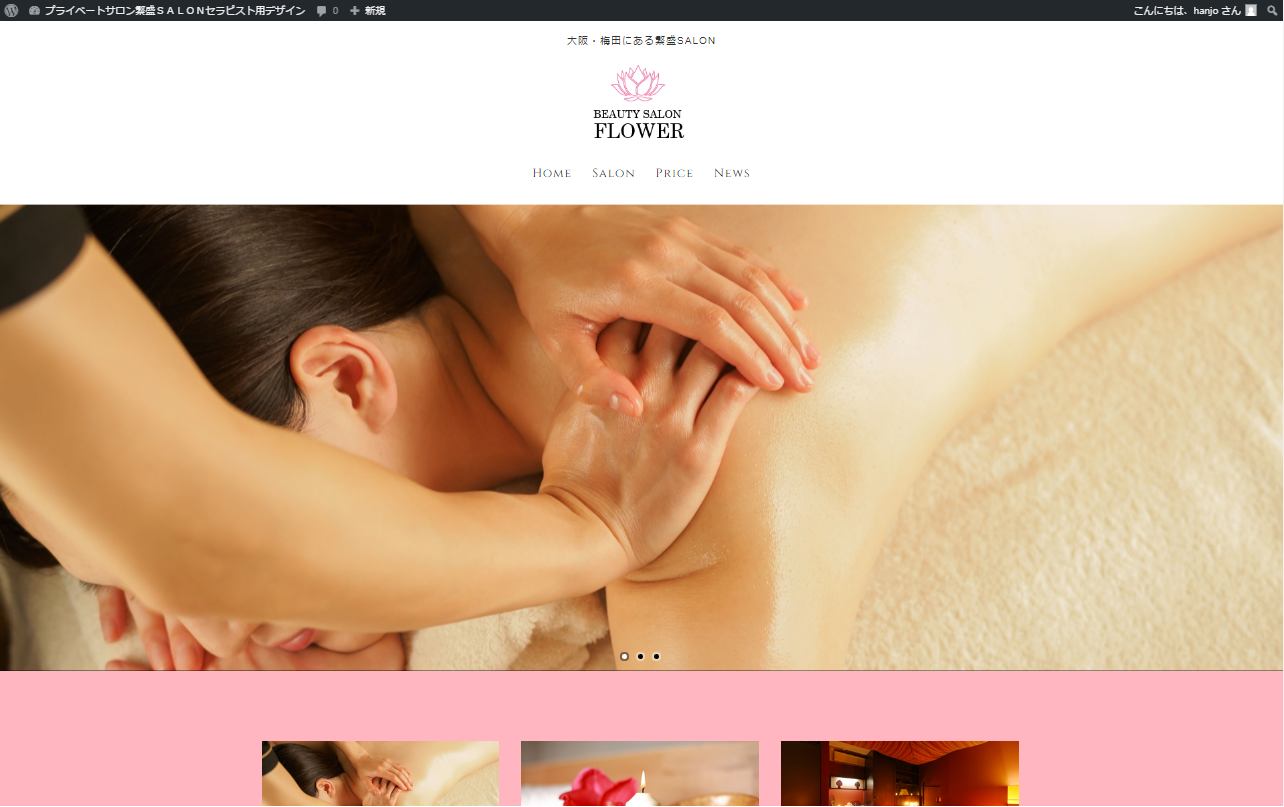
トップページの写真を変更する場合。 管理画面にログインしてください。 ログインしたら「Master Slider」という所をクリック 続いて「トップページスライダー」を選択。 登録されている写真が表示されます。 変更した
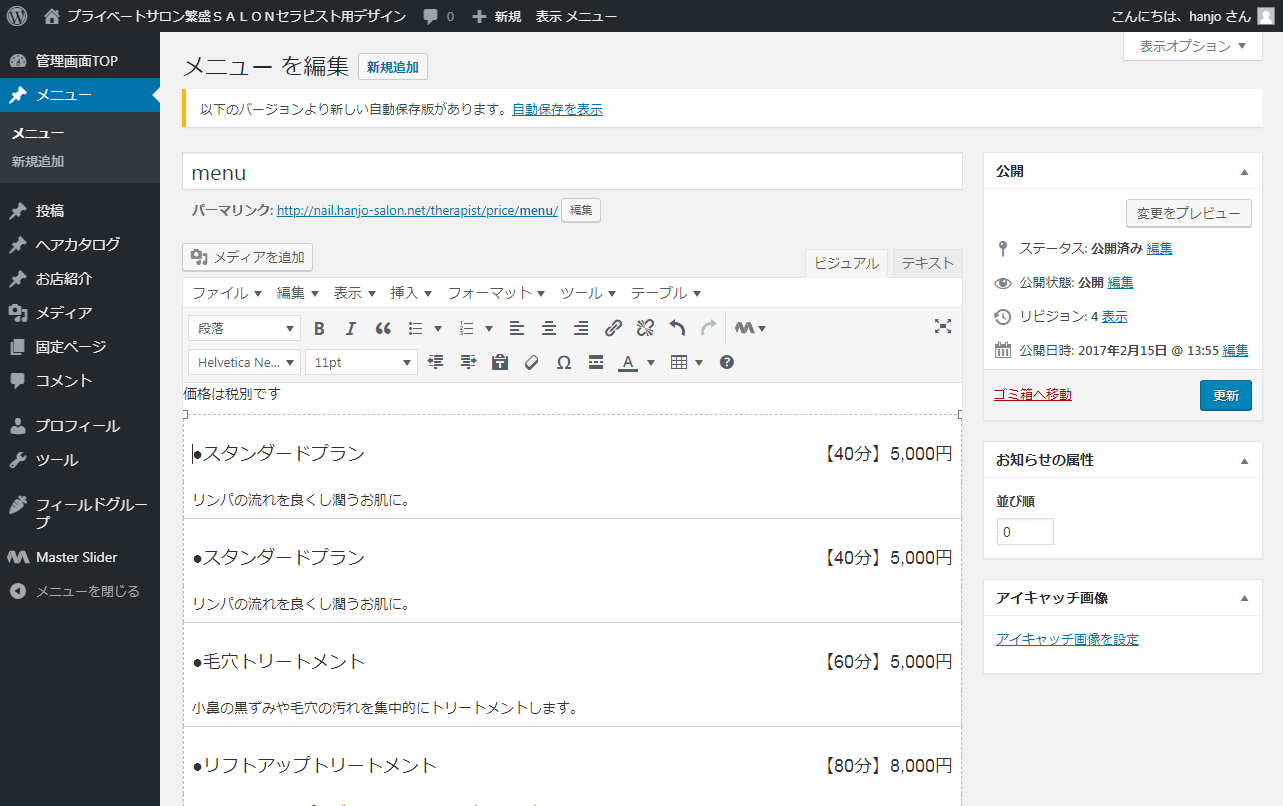
管理画面にログインしてください。 メニューページに移動します。 編集ボタンを選択して編集画面に移ります。 現在公開されている内容が入力されています。 メニューを追加したい場合 追加したい行の上のメニューをすべて選択します
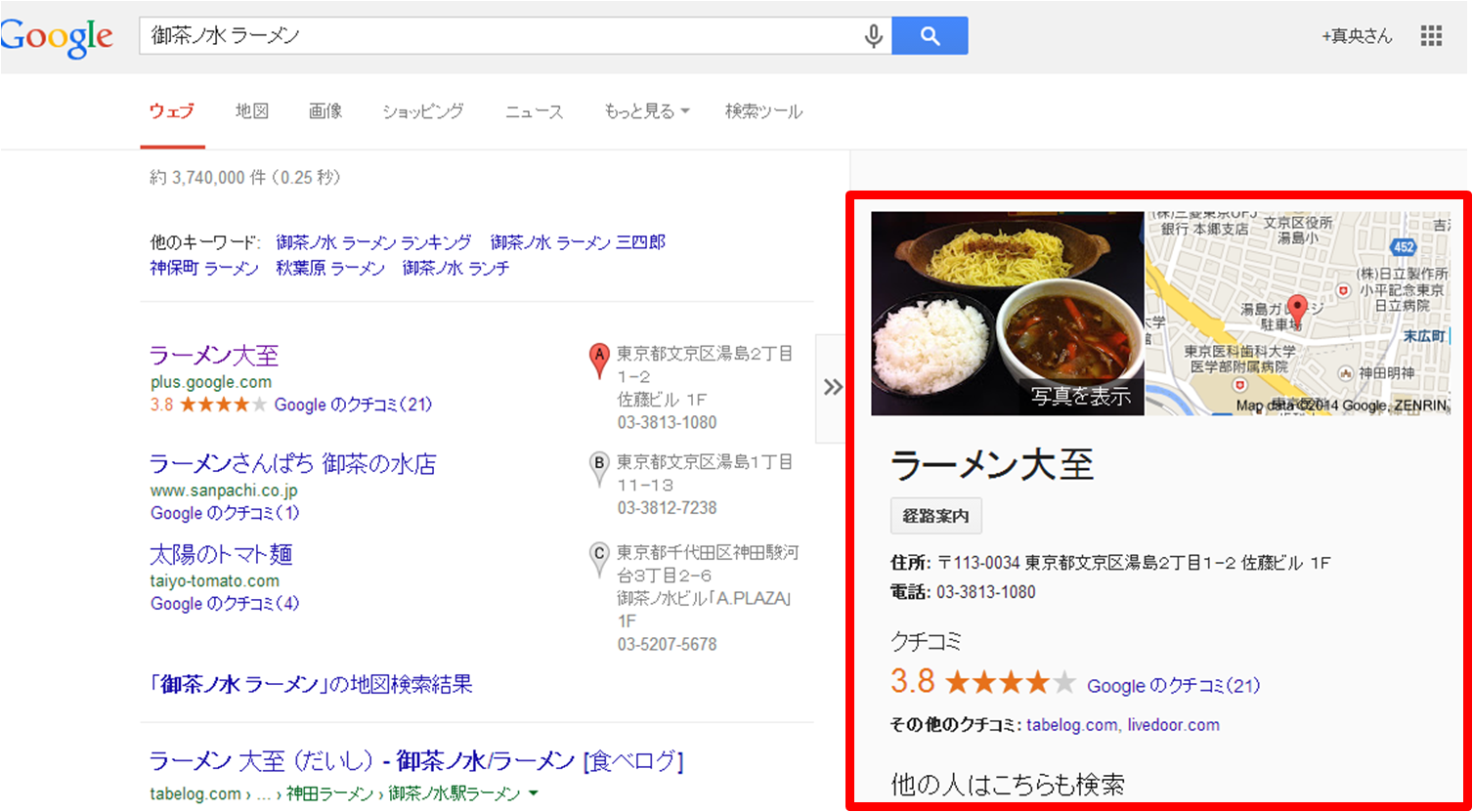
Googleで検索をするとこんな画面に遭遇したことはありませんか? お店を登録すると検索結果に表示されやすくなり上手に活用すると多くのお客さんを呼び込める可能性を秘めております。 もし、まだ登録がお済みでないようでしたら
ヘアカタログやスタッフさんの「順番を入れ替えたい」そんな場合でもとても簡単です。 まずはログインして修正したいページへ移動します。あとは入れ替えたいところまで「ドラッグ(マウスの左ボタンを押しながら下や上に
各ページ「お知らせ」や「ヘアカタログ」「メニュー」等の修正・追加は各項目の箇所に収められています。