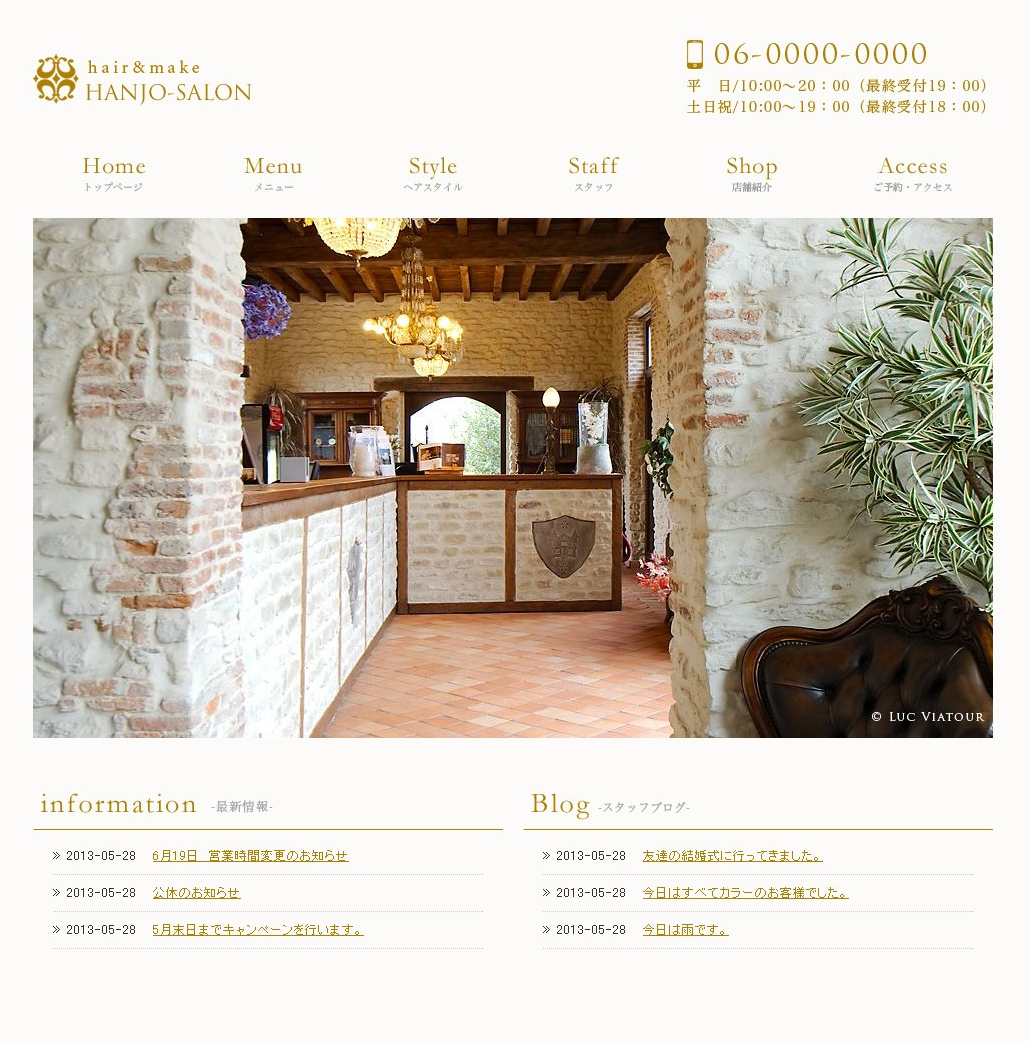
トップページの画像を変更したい
投稿日: 2013年7月4日 /
カテゴリー:トップページの画像について, 文字入力・画像について
トップページの画像を変更したいけど
どうしたらいいかわからないという方はぜひご覧下さい。
各画像はクリックすると拡大します。
まず管理画面の左に注目。
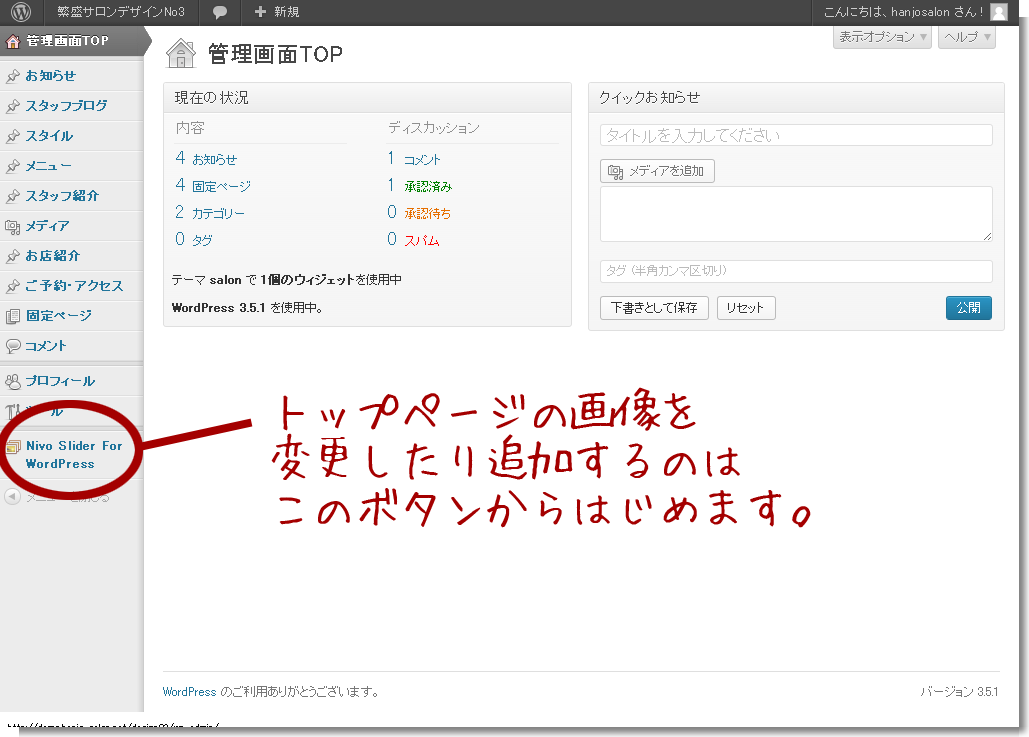
このボタンを選択したら
登録されている写真の一覧画面へと移ります。
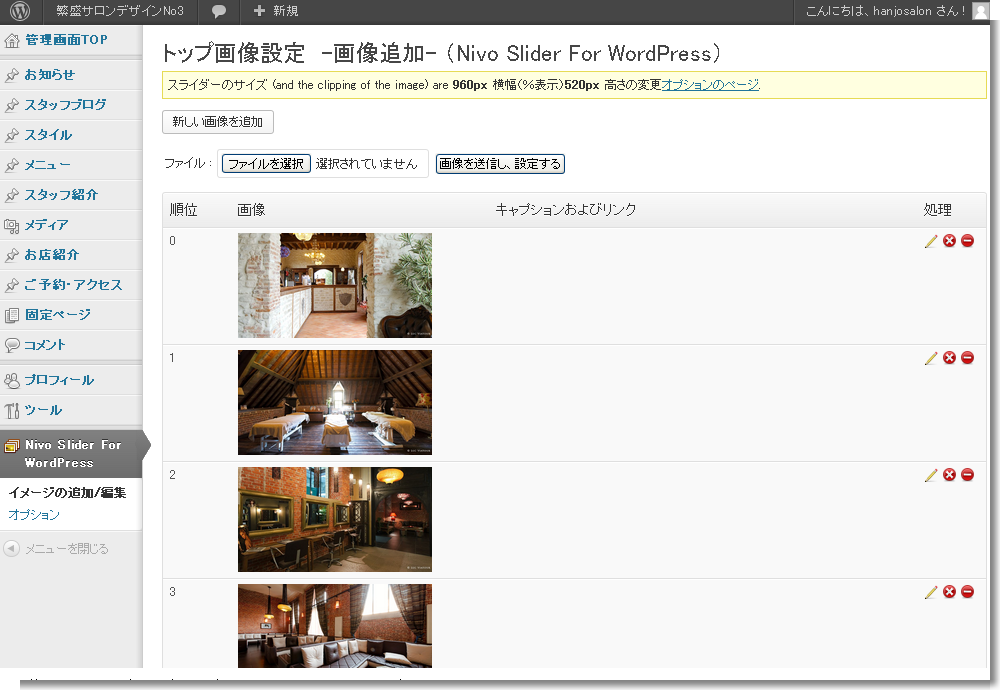
では新しく画像を登録してみましょう。
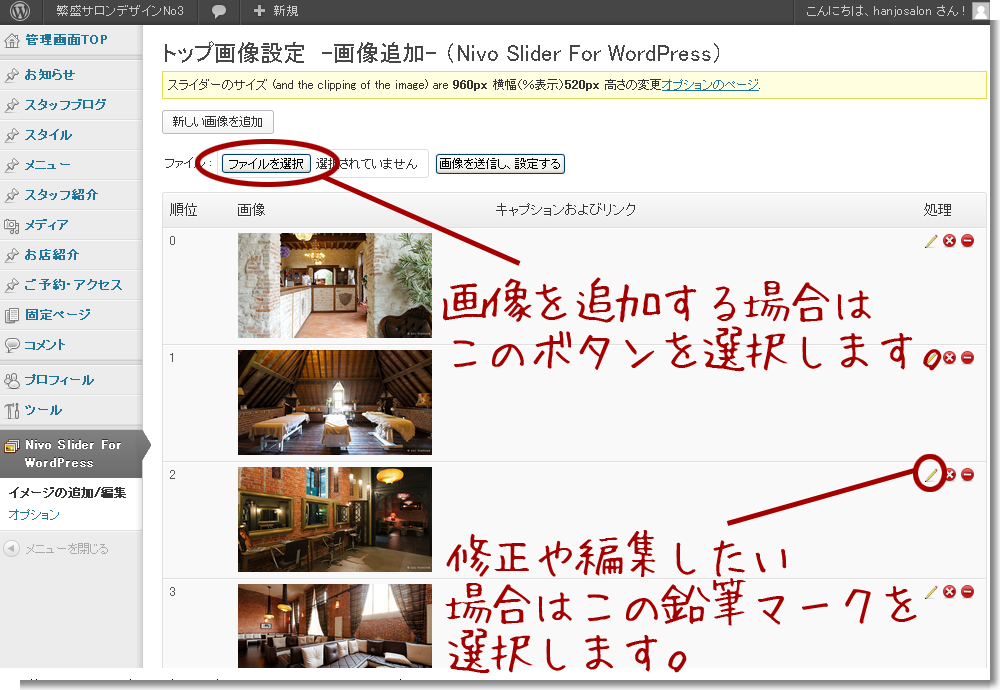
あとはブログなどと同じ容量で画像をアップしていきます。
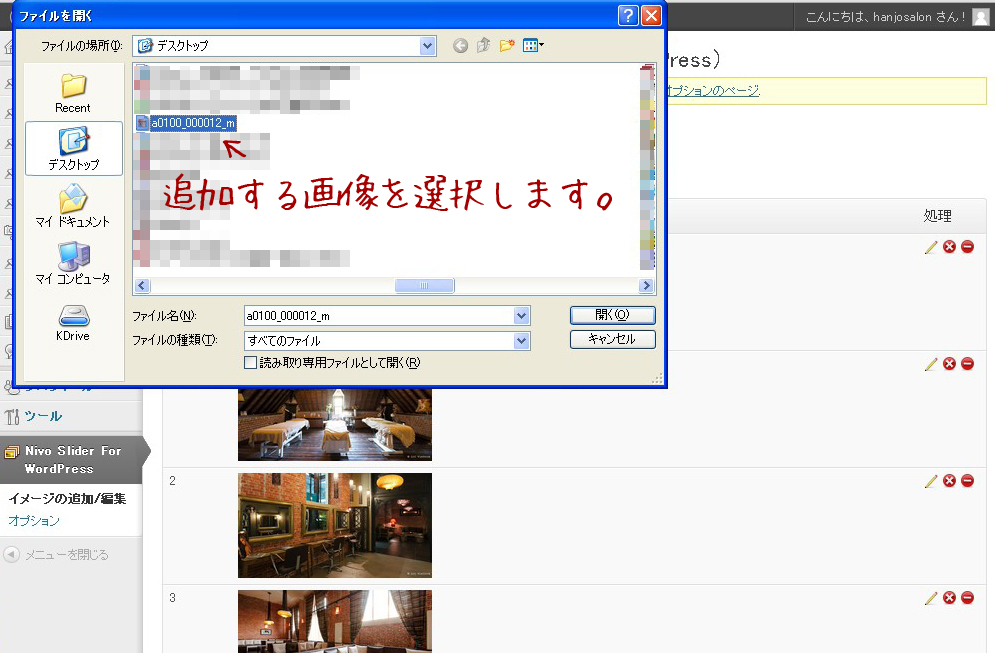
画像を選択したら次のようなページに変わります。
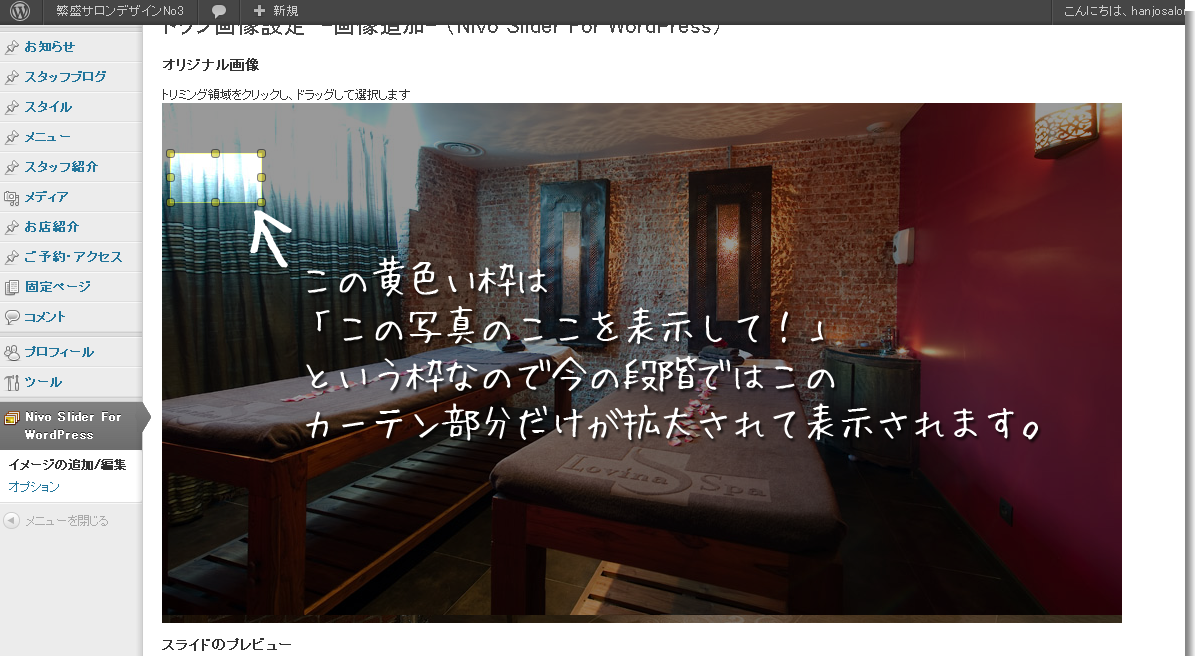
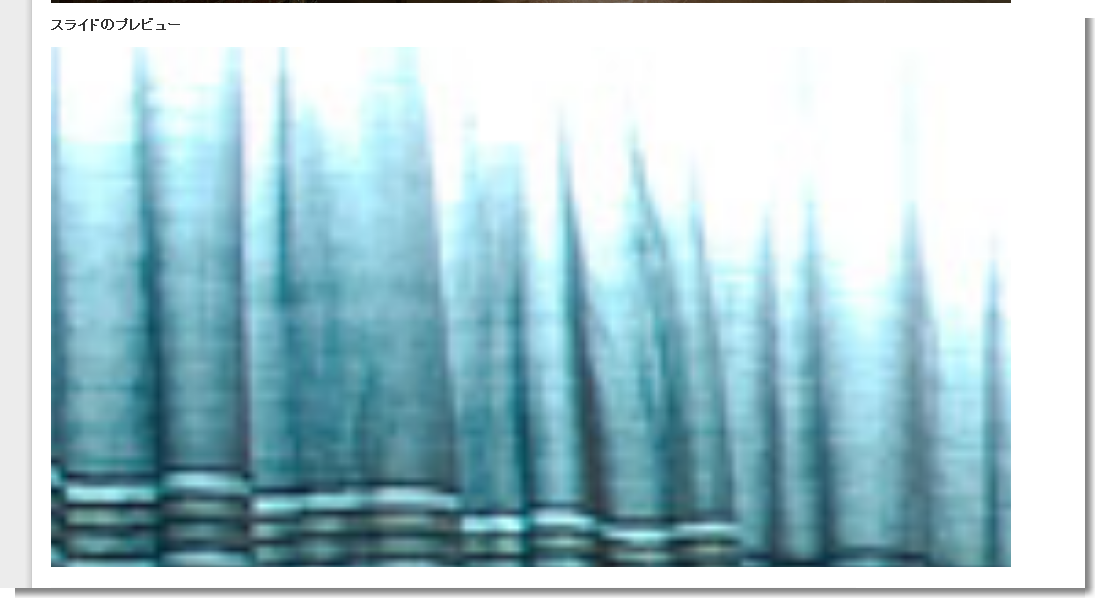
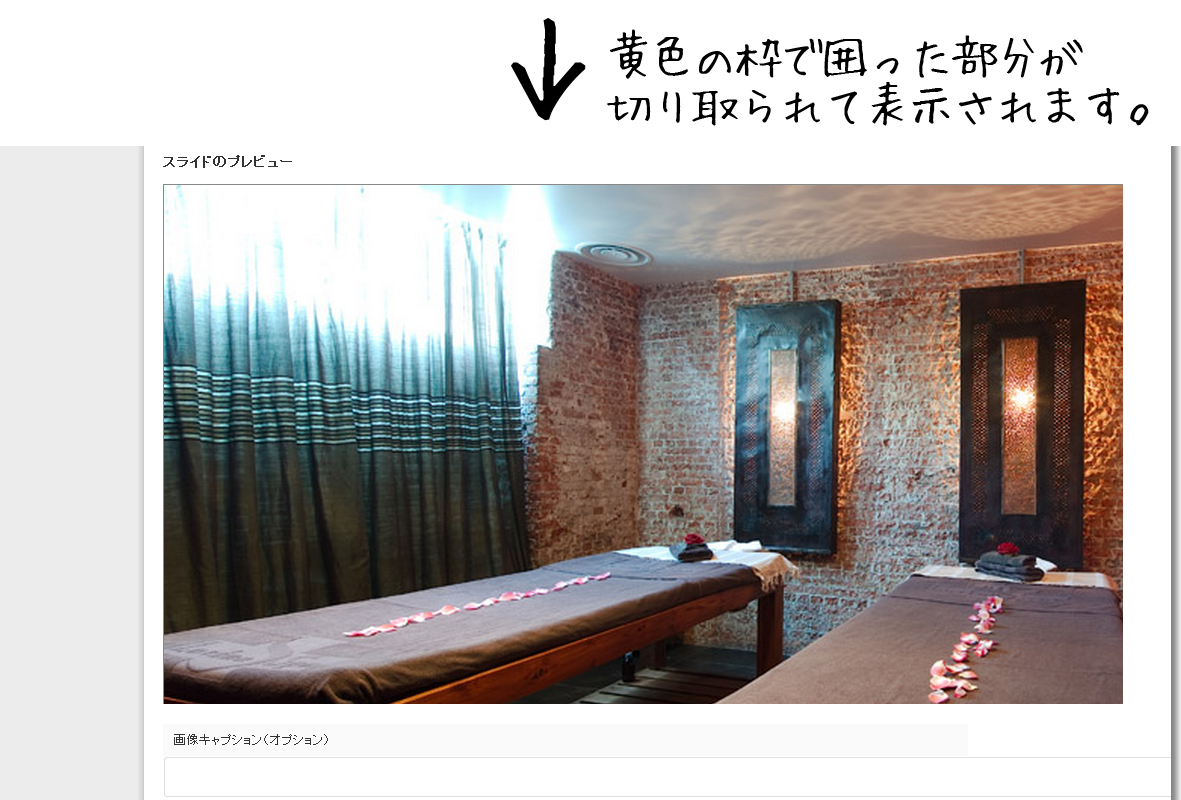
黄色い枠が上のままであればカーテンが思いっきり拡大されて
こんな感じで表示されます。
なので枠を調整しないといけません。
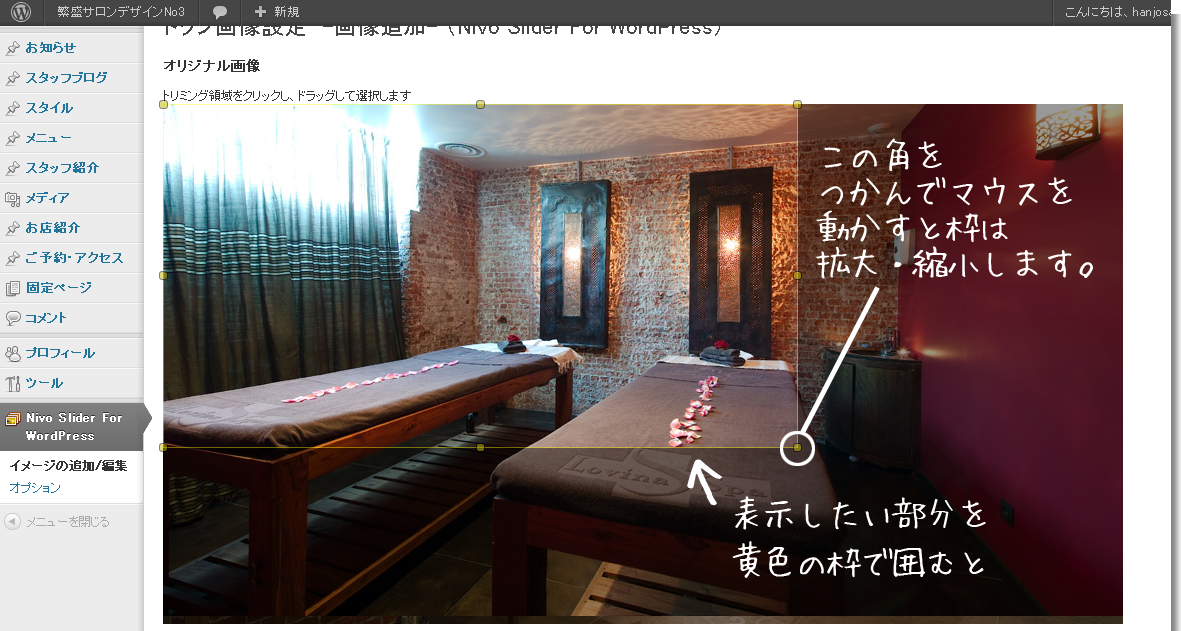
もう少し全体が入るように枠を拡大します。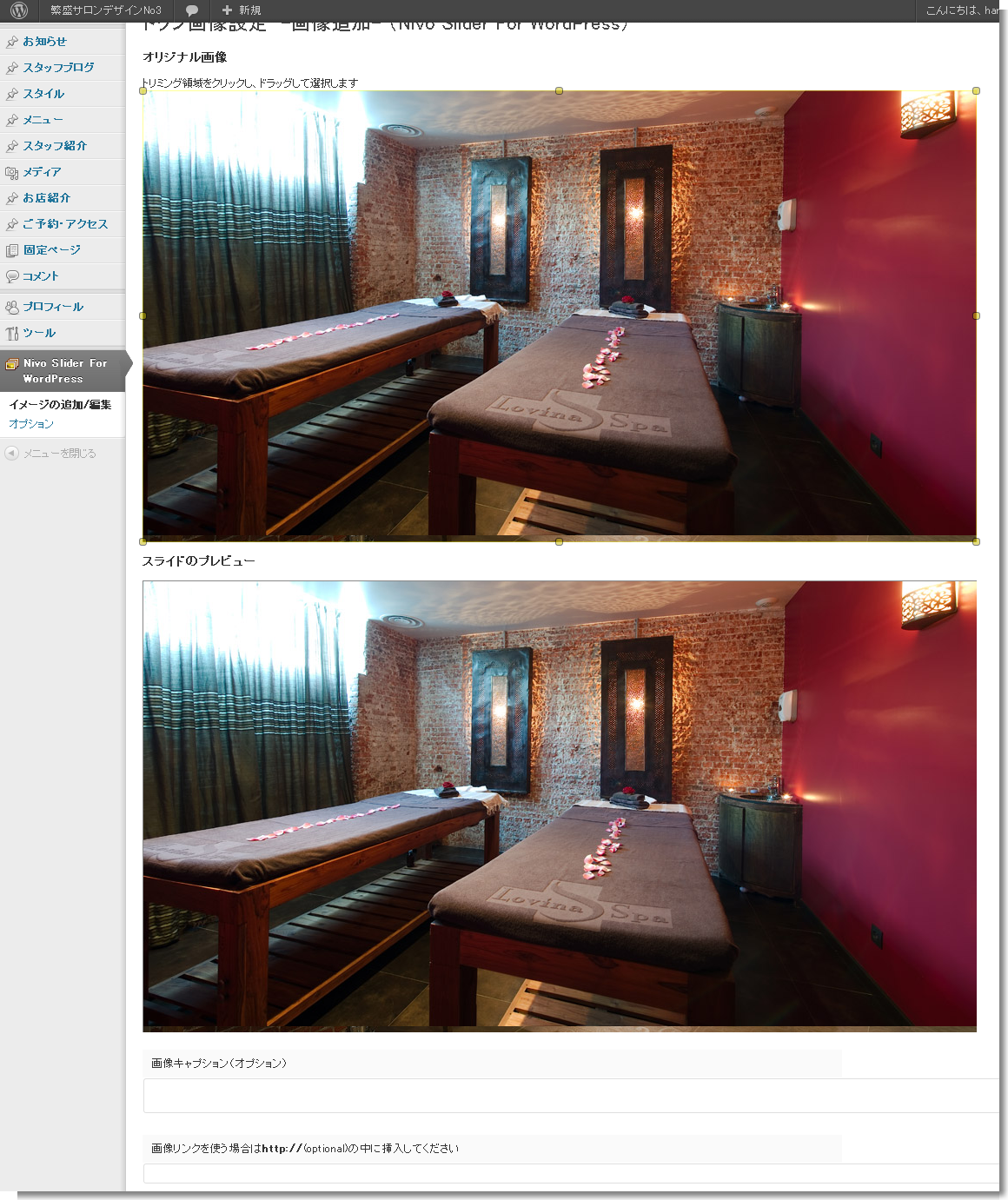
全体がすっきり収まりました。
これで保存します。
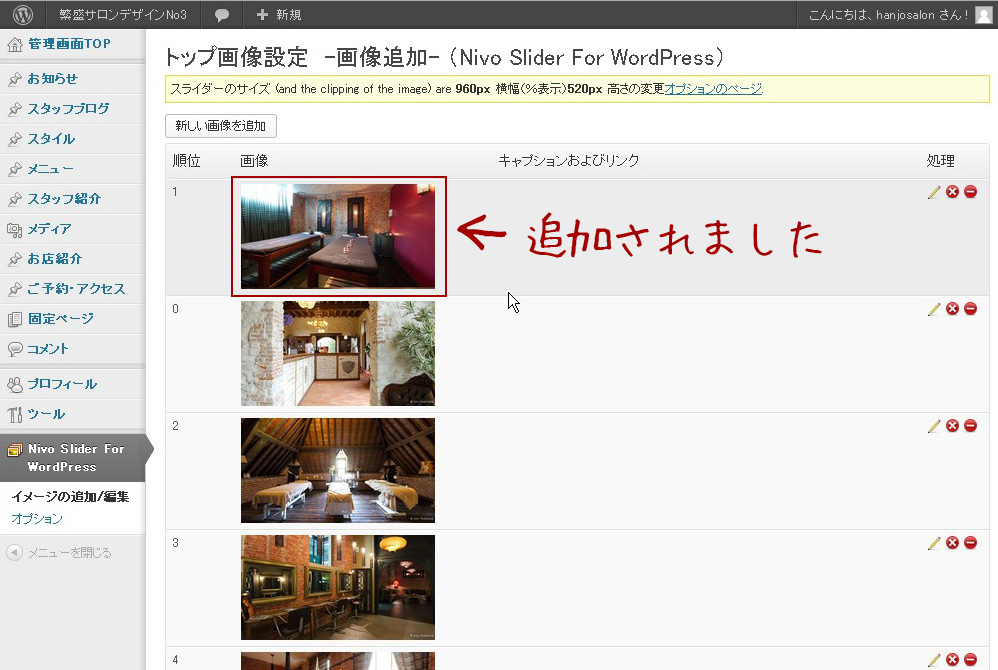
保存したら一覧に画像が追加されているはずです。
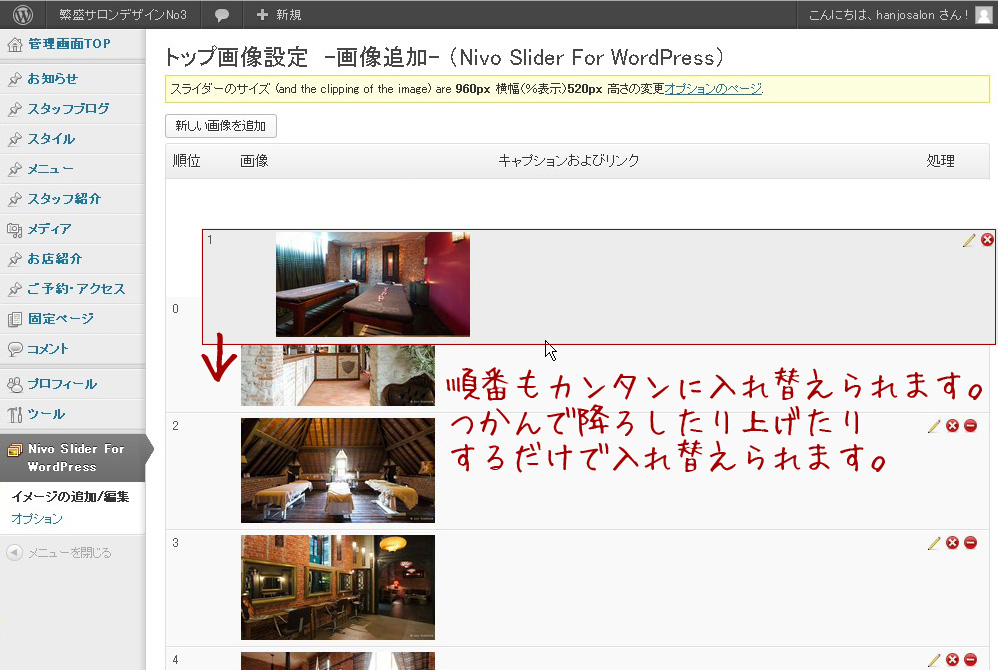
表示させる順番もカンタンに変えられます。
基本はつかんで降ろしたり上げたり表示させたい順番に
持っていくだけ。
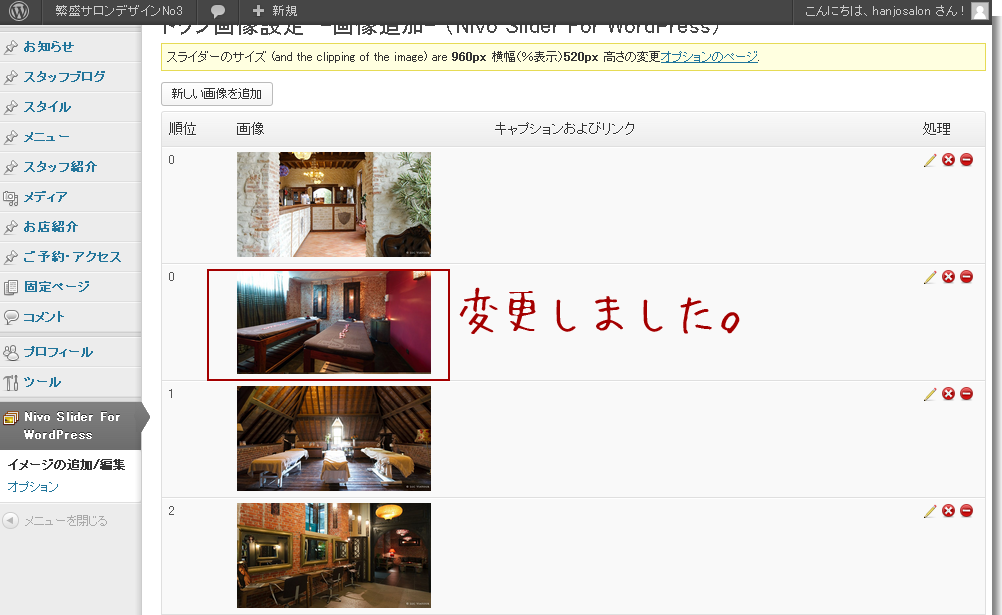
以上でトップページの画像の追加や編集作業です。
うまくいかなかったりわからない場合はいつでもお問い合わせください。
こちらでも追加したり修正します。